Blender & Godot 3D 教程 - 2026-06-12 - Blender 界面与基础操作完全指南
零基础入门 Blender 4.x:看懂五区界面、掌握视图导航、变换操作、选择与删除,打开 3D 创作大门。
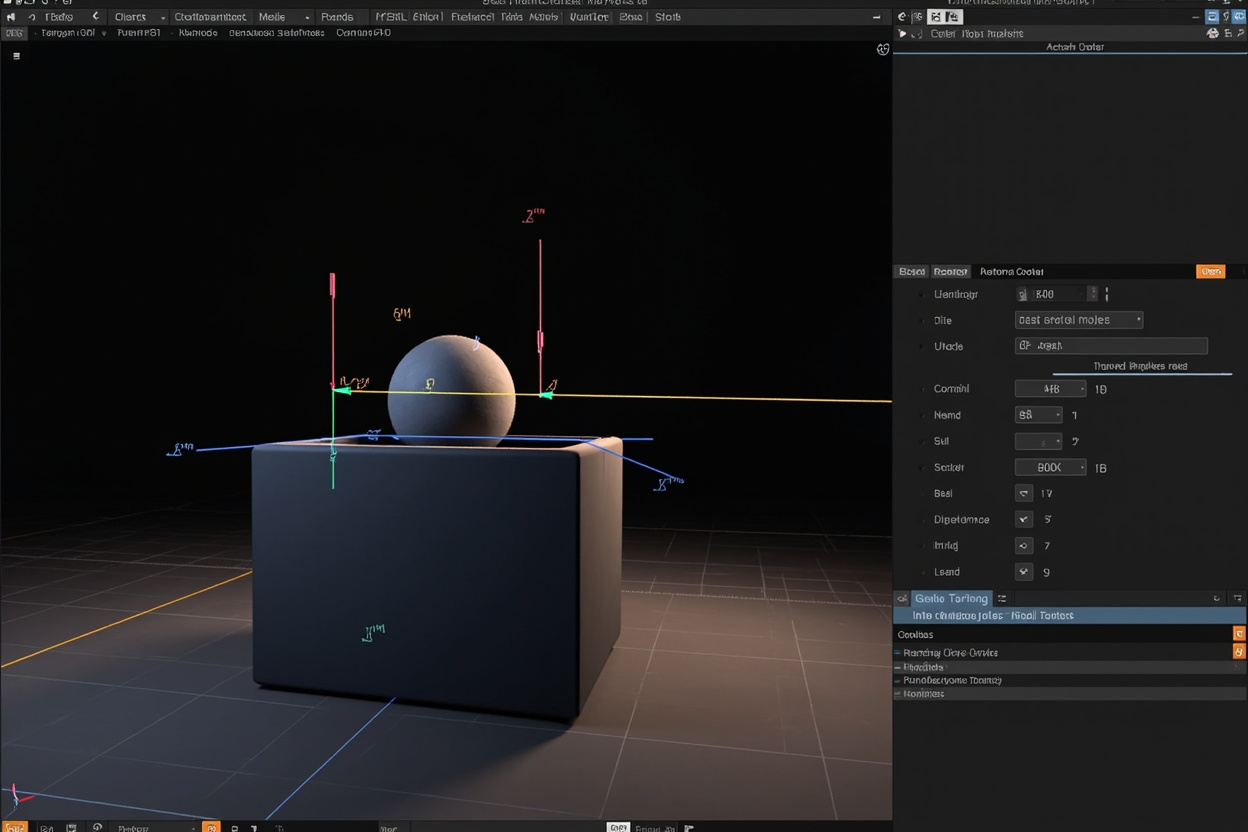
这是「Blender & Godot 3D 每日教程」系列的第一篇。如果你从来没打开过 Blender,甚至没用过任何 3D 软件——这篇就是为你写的。读完后,你应该能独立打开 Blender、移动/缩放/旋转一个物体,并保存你的第一个
.blend文件。
一、为什么从这个软件开始?
我们这个系列最终目标是「在 Godot 4 里做一个可以联机的 3D 小游戏」。要让游戏里有好看的模型、合理的场景,绕不开建模与材质这一步。而 Blender 是目前免费、开源、功能最完整的 3D 创作套件:建模、雕刻、材质、动画、渲染、视频剪辑一条龙。后面我们会用 Godot 的 PBR 着色器直接消费 Blender 导出的 .glb 文件,所以把 Blender 学扎实,后面每一步都顺。
小贴士:先别被 Blender 复杂的界面吓退。它看起来按钮很多,但 80% 的日常工作只用到 5 个区域和 10 个快捷键。这一篇就只讲这 15 件事。
二、安装与启动
2.1 下载
- 官网:https://www.blender.org/download/
- 选 Blender 4.2 LTS(本文撰写时为 4.x 稳定版,LTS 版本更适合生产)
- Windows 下载
.msi,macOS 下载.dmg,Linux 下载.snap或官方压缩包
2.2 首次启动
双击 Blender 图标,你会看到一个全黑的窗口,中间有一个带灯光的立方体、相机、灯光场景——这是 Blender 的默认启动文件。
为什么要这样做:Blender 把"最近一次会话"自动保存为启动文件,如果你在欢迎屏里乱点,可以随时
File → Defaults → Load Factory Settings找回这个干净状态。
三、五分钟看懂界面五大区域
把鼠标移到屏幕中央那个立方体上,你会发现整个窗口其实由 5 块拼起来:
| 区域 | 默认位置 | 作用 |
|---|---|---|
| 3D 视口(Viewport) | 中间最大那块 | 你看到/操作 3D 物体的舞台 |
| 大纲视图(Outliner) | 右上 | 场景里所有物体的「目录树」 |
| 属性编辑器(Properties) | 右下 | 当前选中物体的所有参数 |
| 时间轴(Timeline) | 底部 | 动画播放/关键帧 |
| 工具栏(Toolbar) | 左侧 | 各种「工具模式」切换 |
小贴士:左上角那个下拉菜单写的是「Layout / Modeling / Sculpting / Animation」——这是工作区(Workspace) 切换器。Blender 把不同任务的窗口布局打包好了,新手阶段永远停在
Layout即可。以后做雕刻再切到 Sculpting。
3.1 鼠标悬停区域最大化
如果某个区域太小,可以把鼠标移到区域边界,光标会变成十字双箭头,左键拖动就能调整大小。如果你想要某个区域占满整个屏幕,可以把鼠标放在那个区域,右键 顶部的「View」菜单 → 选 Toggle Fullscreen(快捷键 Ctrl + Space)。
四、视图导航——你的第一组快捷键
这是整篇教程最重要的一节。在 3D 软件里,「看」和「做」是一回事。记不住其他快捷键没关系,这 4 个必须肌肉记忆:
| 操作 | 快捷键 | 感受 |
|---|---|---|
| 旋转视角 | 鼠标中键按住 + 拖动 | 绕场景转圈 |
| 平移视角 | Shift + 中键按住 + 拖动 | 整体左右上下挪 |
| 缩放视角 | 鼠标滚轮 | 拉近/拉远 |
| 框选缩放 | 鼠标中键按住 + 拖动(从一点拖向另一点) | 只看框中的部分 |
4.1 数字键切换标准视图
按数字键 1 3 5 7,相机瞬间跳到正前方、正右侧、正上方、透视图——这在精确建模时是救命技能。
| 按键 | 视图 | 适用场景 |
|---|---|---|
1 | 前视图(Front) | 调整左右、上下 |
3 | 侧视图(Right) | 调整前后、上下 |
5 | 透视 ↔ 正交切换 | 透视看比例,正交看对齐 |
7 | 顶视图(Top) | 调整前后、左右 |
为什么要这样做:Blender 内部用 XYZ 三轴坐标(红绿蓝三色)。如果你只在透视视图下凭感觉拖,模型很容易歪——切到正交的正视图/侧视图,就可以对齐到 1 像素,这是 3D 建模和 2D 修图最大的区别。
坑点 1:鼠标中键坏了怎么办? 进
Edit → Preferences → Input → Emulate 3 Button Mouse,开启后可用Alt + 左键代替中键。
五、变换操作——移动/旋转/缩放(G/R/S)
点击立方体(它周围出现橙色高亮,表示「已选中」),然后按下面三个键:
| 快捷键 | 含义 | 操作 |
|---|---|---|
G | Grab(移动) | 按下后任意拖动鼠标即可,左键确认,右键取消 |
R | Rotate(旋转) | 按下后转动鼠标旋转,左键确认 |
S | Scale(缩放) | 按下后远离/靠近鼠标缩放,左键确认 |
操作过程中按 X / Y / Z 可以锁定到单轴——比如按 G 然后按 X,物体就只沿红色 X 轴移动;按 Shift + X 表示「除 X 外」(即 YZ 平面)。
小贴士:在
G / R / S操作中,你可以直接敲数字,比如:
G→X→ 敲2→ 回车:沿 X 轴移动 2 米S→ 敲1.5→ 回车:放大到 1.5 倍R→ 敲45→ 回车:绕 Z 轴旋转 45°这是建模师最常用的高效操作,比手动拖精确一万倍。
坑点 2:G/R/S 之后再按一次鼠标中键,会切换「变换轴心」(从物体自身中心到 3D 光标、到全局/局部轴等)。如果你的物体突然「跳了一下」,大概率是误触了中键。按
Ctrl + Space切回正常状态即可。
六、选择、框选、删除
| 操作 | 快捷键 |
|---|---|
| 左键单击 | 选中单个物体 |
Shift + 左键 | 加选/取消选择 |
A | 全选当前可见物体;再按 A 取消全选 |
B | 进入框选模式,鼠标拖一个矩形 |
C | 进入刷选模式,滚轮调笔刷大小,左键拖动像画笔一样选中 |
Ctrl + I | 反选(选中没选的,取消选中的) |
X 或 Delete | 删除选中的物体 |
小贴士:
B框选时,鼠标从右往左拖是「完全包含」,从左往右拖是「部分相交也算」——这是行业通用习惯,Blender 默认就是这样的。
七、添加新物体
按 Shift + A 打开「Add」菜单,会看到 Mesh(网格)、Curve(曲线)、Light(灯光)、Camera(相机)等分类。我们最常用 Mesh → Cube / Sphere / Cylinder / Plane。
随手添加一个猴子头像(Suzanne)试试:
- 按
Shift + A→Mesh→Monkey(Suzanne在很多版本里也叫「猴子」) - 猴子出现在场景中央,可能和立方体重叠
- 按
G把它挪开一点 - 切到前视图
1,按5切换正交,按S缩放到 0.5
为什么要这样做:后续要做的联机游戏里,你需要给玩家一个胶囊体(Capsule) 当碰撞体。Blender 自带「Suzanne」是为了让初学者立刻有一个复杂形状可以练手,而不会因为「建不出人脸」而沮丧。
八、视图着色模式(Z 键)
把鼠标停在 3D 视口,按 Z 键会弹出一个饼菜单:
- Wireframe(线框):只看到边,适合检查模型拓扑
- Solid(实体,默认):实体着色,适合日常编辑
- Material Preview(材质预览):看材质效果,会启用场景灯光
- Rendered(渲染):完整渲染,会很慢,但能看到最终效果
坑点 3:为什么 Z 切到 Rendered 后画面变慢/变黑? 渲染模式会启用 Cycles 引擎,会同时计算灯光、阴影、反射。如果你的显卡较弱,可以从顶部菜单
Render → Engine → Eevee切到 Eevee 引擎(实时近似渲染,适合游戏开发场景预览)。我们后面材质章节会详细讲两者区别。
九、撤销、保存、导出
| 操作 | 快捷键 |
|---|---|
| 撤销 | Ctrl + Z(可连续按) |
| 重做 | Shift + Ctrl + Z |
| 保存项目 | Ctrl + S → 弹窗输入文件名(.blend 是 Blender 原生格式) |
| 导出模型 | File → Export → glTF 2.0 (.glb) |
小贴士:Blender 的
.blend文件包含场景里一切——模型、材质、灯光、动画、相机位置、渲染设置。所以「保存项目」就Ctrl + S,默认存在启动目录。记得第一次按Ctrl + S时,在左侧文件浏览器里找一个你记得住的文件夹,不然以后找不回文件。
为什么要用 .glb 而不是 .fbx / .obj? glTF 2.0 是 Khronos 协会(管 OpenGL / Vulkan / WebGL 那一帮人)定义的3D 互联网标准格式,Godot 4 / Three.js / Unity / Unreal 全部原生支持。
.blend是 Blender 私有的,别人打不开;.fbx是 Autodesk 的,有历史兼容包袱;.obj不带材质和动画。做游戏,无脑选 glb。
十、第一个小任务:摆一个像样的场景
把学到的串起来,做下面这个练习:
Ctrl + N→ 选General(新建一个干净场景,删掉默认的立方体/相机/灯光都行,如果你想从零开始)Shift + A→Mesh→Plane,这是地面- 选中地面,按
S→10→ 回车,放大到 10 米见方 Shift + A→Mesh→Cylinder,放一个柱子Shift + A→Mesh→UV Sphere,放一个球- 用
G把它们摆成「地面上一根柱子,柱顶一个球」 - 鼠标中键旋转一下视角,截图(
Window → Save Screenshot存到桌面) Ctrl + S保存为first-scene.blend
恭喜,你做出了第一个 3D 场景。
十一、常见坑点速查表
| 坑 | 症状 | 解决 |
|---|---|---|
| 鼠标左键选择不顺手 | macOS 触控板按起来很别扭 | Edit → Preferences → Input → Select With: Right Mouse |
| 物体怎么都选不中 | 鼠标点不到轮廓,只点空地 | 按 Z 切到 Wireframe 模式,穿透遮挡选 |
| 视图跑飞了 | 缩放太大或太小,找不回物体 | 选中物体后按数字键 .(小键盘的句点),相机自动对焦到该物体 |
| 移动后物体消失 | 误把数值设得超大 | Ctrl + Z 撤销;或在大纲视图里找它名字,点定位 |
| 工具栏占太多位置 | 屏幕太挤 | 顶部菜单 View → Tool Settings 取消勾选,左侧工具栏就消失了 |
十二、今天的小结
我们用 30 分钟,学会了:
- Blender 是什么、能做什么、为什么选它
- 五区界面的分工
- 视图导航的 4 个核心快捷键
- 移动/旋转/缩放 G/R/S
- 选择、添加、删除
- 视图着色模式
- 保存与导出
.glb
十三、明天预告
下一篇我们进入 Blender 基础建模:用「挤出(Extrude) + 循环边(Loop Cut) + 镜像修改器(Mirror)」三件套,徒手建出一个对称的低多边形(Low-poly)小房子——这就是未来游戏里的关卡建筑原型。
十四、延伸阅读
- Blender 官方手册(界面章节):https://docs.blender.org/manual/en/latest/interface/index.html — 最权威的界面手册,所有按钮都有解释。
- Blender Guru 入门系列(David Ward):https://www.blenderguru.com/tutorials/blender-beginner-tutorial-series — YouTube 上最经典的零基础系列,英文但配中文字幕组。
- Grant Abbitt 14 天低多边形挑战:https://www.youtube.com/watch?v=lI4-1nLPvRk — 用 14 个短视频带你做出第一个完整的低多边形角色/场景,强烈推荐作为本系列的配套练习。
软件版本:本文基于 Blender 4.2 LTS 撰写,4.x 各小版本操作基本一致。
数据来源时间:2026-06-12(参考官方文档、社区教程交叉验证)。