Blender & Godot 3D 教程 - 2026-06-13 - Blender 基础建模三件套:挤出 / 循环边 / 镜像
零基础学 Blender 4.x 编辑模式:掌握挤出(E)、循环边(Ctrl+R)、镜像修改器三件套,徒手建一个对称的低多边形房子。
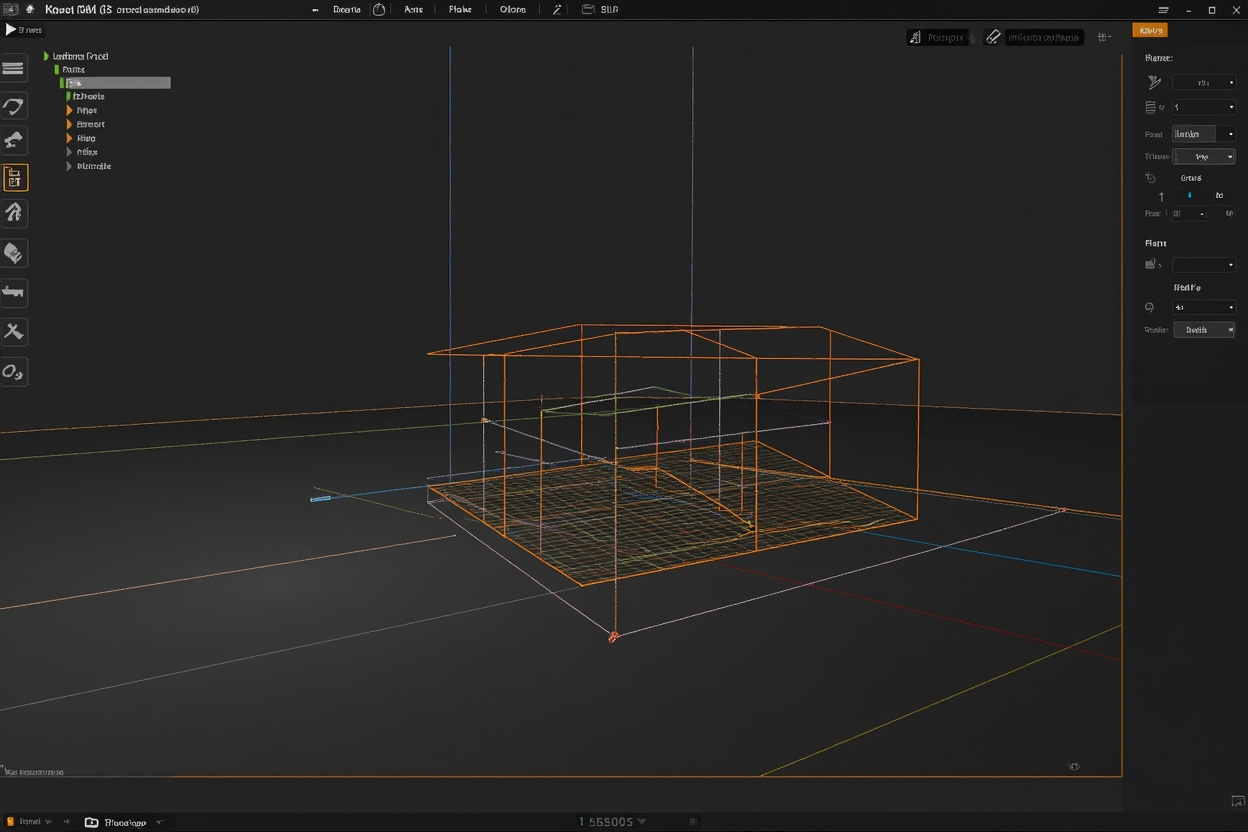
系列第二篇。昨天我们学会了「打开 Blender、用鼠标看 3D 世界、用 G/R/S 移动旋转缩放」——那是 Object Mode(物体模式) 的全部。今天我们进入 Edit Mode(编辑模式),开始真正「捏」模型的形状。我们会用 挤出(E) + 循环边(Ctrl+R) + 镜像修改器(Mirror) 三件套,做出一个对称的低多边形(Low-poly)小房子,这正是未来游戏里的关卡建筑原型。
一、为什么要学基础建模?
3D 游戏的关卡里,你看到的墙、地板、楼梯、屋顶、栏杆、箱子,80% 都是这种「低多边形建模」手法做出来的。它比雕刻(Sculpting)快十倍,适合风格化(stylized low-poly)、写实建筑的简化版、甚至 MMO 远景建筑。低多边形建模是 Blender → Godot 流水线 的第一站。
小贴士:不要一上来就追求「用雕刻做出精细角色」。游戏开发里,用基础建模快速搭原型比完美主义重要十倍——能跑起来的丑模型,永远比做不完的漂亮模型更有价值。
二、从物体模式切到编辑模式
2.1 Tab 键:模式切换器
昨天我们一直在 Object Mode(物体模式)——整个立方体被看作「一个完整的东西」。今天要进入 Edit Mode(编辑模式),把立方体「拆开」,操作它的顶点(Vertex) / 边(Edge) / 面(Face)。
操作步骤:
- 用昨天学的「左键单击」选中默认那个立方体
- 按
Tab键 - 立方体表面出现黑点(顶点)和线条(边)——恭喜,你进入编辑模式了
为什么要这样做:物体模式下,你对「整个物体」做移动/旋转/缩放;编辑模式下,你对「物体的某一小块」做修改。任何精细建模,都必须进编辑模式。
坑点 1:按 Tab 没反应? 大概率你的鼠标没「悬停在 3D 视口里」。把鼠标先移到中间那个 3D 区域,再按 Tab。Blender 的快捷键是上下文敏感的——只在鼠标所在的区域生效。
2.2 退出编辑模式
编辑模式下做完修改,按 Tab 即可回到物体模式。或者按 3D 视口左上角那个写着「Edit Mode」的下拉菜单,选回「Object Mode」。
三、顶点 / 边 / 面 三种选择模式
进入编辑模式后,你会在 3D 视口左上角(或顶部工具栏)看到三个图标,分别对应:
| 模式 | 快捷键 | 选中什么 | 适用场景 |
|---|---|---|---|
| Vertex Mode(顶点) | 1 | 一个「角」 | 精细挪动某个点 |
| Edge Mode(边) | 2 | 一条「棱」 | 切角、加循环边 |
| Face Mode(面) | 3 | 一个「面」 | 挤出整个面成新形状 |
按下 1 2 3,鼠标点选的对象立刻变化。这是建模师每天切换上百次的快捷键,必须肌肉记忆。
小贴士:这里的
123是字母键上方的数字键,不是右侧数字小键盘。如果你按了 Numpad 的1可能没反应。记住:不是 Numpad,是字母上方的数字键。
四、第一件套:挤出 Extrude(E 键)
挤出是整个 3D 建模最最最常用的操作。它表示「把选中的面/边/顶点拉出来,生成新的几何」。
4.1 实战:把立方体变成「盒子」
- 默认那个立方体,按
Tab进编辑模式 - 按
3切到 面模式 - 按
A全选(确保 6 个面都选中,会变橙色) - 按
E键 → 鼠标向任意方向拖动 → 看到立方体「长高」 → 左键确认 - 现在你得到了一个「被拉长的盒子」
4.2 沿单轴挤出
在挤出过程中(也就是按下 E 还没确认的时候):
- 按
X/Y/Z:锁定到红色 X 轴 / 绿色 Y 轴 / 蓝色 Z 轴 - 按
Shift + X:排除 X 轴(即只在 YZ 平面移动)
例子:把立方体顶面只向上挤出:
Tab进编辑模式 →3切面模式- 左键单击顶面(只要顶面那一块变橙色)
- 按
E→Z→ 鼠标向上拖,或直接敲1然后回车挤出 1 米 → 左键确认
为什么要这样做:挤出是 3D 建模的「积木」操作。几乎所有复杂模型都是从一个立方体,通过无数次 E + G + S 组合出来的。这是 3D 版的「捏泥巴」。
坑点 2:挤出后立刻缩没了? E 键按下后,默认进入「自由方向」模式,鼠标移动距离决定挤出长度。直接敲数字最稳:按
E→ 敲1→ 回车,精确挤出 1 米,跟鼠标位置无关。
五、第二件套:循环边 Loop Cut(Ctrl+R)
循环边是在已有模型上加一圈新边,用于细分、增加结构、做倒角、做铆钉、做门窗开口。
5.1 实战:给立方体加一条腰线
- 默认立方体,
Tab进编辑模式 →2切边模式 - 按
Ctrl + R,鼠标移到任意一条边附近 → 出现一条紫色预览线 - 滚轮滚动可以增加/减少循环边的数量;左键单击确认数量
- 鼠标上下拖动调整位置 → 左键确认放置位置
效果:立方体中间多了一圈横向的边,可以用来精细调整腰部比例。
5.2 实战:开一扇凹陷的窗
- 默认立方体,
Tab→3切面模式 - 用昨天学的框选
B,框选立方体正面那个面 - 按
I(Inset):在面内部生成一个缩小的面 → 鼠标拖出大小(或敲0.2)→ 左键确认 - 现在你有了「门中门」「窗中窗」的内框
- 选中这个新的小内框面,按
E挤出 → 敲-0.05往内挤 → 左键确认 - 一个凹陷的窗户就做好了
为什么要这样做:游戏里的窗、门、凹陷装饰,90% 都用 Inset + Extrude 组合。它比「布尔减法」快、稳、不破坏拓扑,是行业标配组合拳。
六、第三件套:镜像修改器 Mirror Modifier
对称建模是3D 行业最大的提效神器。做一个人脸、房子、车辆,如果你只做一半,Blender 会自动镜像出另一半——而且你只编辑一半,另一半同步变化。
6.1 添加 Mirror 修改器
- 默认立方体,先确保在物体模式(按
Tab退出编辑模式) - 在右下角属性编辑器找到扳手图标(Modifiers 修改器标签)
- 点击
Add Modifier→Generate→Mirror - 立刻!立方体变成了「双胞胎」——旁边出现一个一模一样的反向立方体
为什么要这样做:对称性是人类视觉识别物体的最强线索。如果你的模型不对称(比如角色脸左右不一样),玩家会觉得「诡异」但说不出哪里怪。Mirror 修改器强制对称,而且省一半工作量。
6.2 实战:做一对耳朵
Shift + A→Mesh→Cube,加一个新立方体- 选中 → 右下角加
Mirror修改器 Tab进编辑模式 → 框选右半部分顶点 →X删- 用
E挤出左半部分,「耳朵」长出来,右侧自动镜像出现 Tab退出编辑模式,看到一对完美对称的耳朵
6.3 应用修改器 ⚠️
⚠️ 这是一个重要坑点:
- 当你
File → Export → glTF 2.0 (.glb)时,修改器不会自动应用 - 也就是说,导出的
.glb里只有左半边,没有右半边 - 解决:导出前,点击 Mirror 修改器右侧的下拉菜单 → Apply
- Apply 后,镜像的几何「烧」进模型里,导出才完整
坑点 3:为什么 Apply 后再编辑就崩了? Apply 之后,左半边和右半边变成独立的网格。你再编辑左半边,右半边不会跟着变——这是新手最常犯的错误。正确流程是:全程保持 Mirror 修改器存在,只在「最终导出前」Apply 一次。
七、彩蛋:布尔修改器 Boolean(慎用)
布尔(Boolean)是用几何体之间的加减生成新形状,适合做挖洞、合并、切割:
| 操作 | 含义 | 用途 |
|---|---|---|
| Difference(差集) | A − B | 在 A 上挖掉 B 的形状 |
| Union(并集) | A + B | 把两个物体融合成一个 |
| Intersect(交集) | A ∩ B | 只保留两个重叠的部分 |
7.1 实战:墙上挖一扇门
- 加一个立方体当「墙」
- 加一个小立方体当「门洞」
- 选中墙 → 添加
Boolean修改器 →Operation: Difference→Object: 选中门洞那个小立方体 - 墙上立刻出现一个门洞
为什么要这样做:布尔速度快,但会破坏拓扑(产生大量三角面和非流形边)。游戏关卡原型阶段布尔很方便,但最终面数优化时最好手动重建。
坑点:布尔后选不中内部面? 因为布尔在表面生成新的「壳」,内部网格结构混乱。临时方案:布尔做完立刻 Apply,然后手动重做一遍几何。长期方案:用 Inset + Extrude 替代布尔做门窗(就是我们上一节做的事)。
八、综合实战:做一个低多边形小房子
把今天学的串起来,做这个完整的练习(预计 15-20 分钟)。
8.1 主体
Ctrl + N→General新建一个干净场景Shift + A→Mesh→Cube添加一个立方体当房子主体- 选中它,加
Mirror修改器(沿 X 轴镜像,让房子左右对称) Tab进编辑模式 →3面模式
8.2 屋顶
- 左键单击顶面(只要顶面那块变橙色) →
E→Z→1→ 回车:顶面向上挤出 1 米 - 这一步会同时把左右两侧都挤出(因为 Mirror 在)
8.3 门窗
- 按
3保持面模式,框选正面两个小窗位 IInset →0.1→ 回车:窗框内陷E→Z→-0.1→ 回车:窗框内陷 0.1 米- 门位:正面下半部分框选一个矩形区域 →
I→0.05→E→Z→1.5→ 回车:门框突出来 - 选中门洞里那个面 →
E→Z→-0.2→ 回车:挖出门洞(门洞内陷)
8.4 烟囱
- 选中屋顶某个面(用
L键可以快速「拾取相连区域」)→E→Z→0.8→ 回车 - 选中挤出的新面 →
S→0.3→ 回车:缩小成烟囱口
8.5 导出
Tab退出编辑模式- 先 Apply Mirror 修改器(修改器面板 → Mirror → 下拉菜单 → Apply)
File → Export → glTF 2.0 (.glb)→ 文件名low-poly-house.glb→ 导出
恭喜,你做出了一个可以导入 Godot 的低多边形房子!这个 .glb 文件后面我们系列会直接拿进 Godot 4 场景里用。
九、常见坑点速查表
| 坑 | 症状 | 解决 |
|---|---|---|
| E 挤出后模型乱飞 | 鼠标离原点太远 | 直接敲数字 E → 1 → Enter,数字挤出最稳 |
| Ctrl+R 循环边不出现紫色预览 | 没在边模式 | 按 2 切到 Edge Mode 后再 Ctrl+R |
| Mirror 修改器没生效 | Object 字段空着 | 修改器面板的 Object 字段旁边点「吸管」图标,选中场景里那个镜像目标物体(虽然通常留空就是镜像自身) |
| Apply 之后两边不同步 | 已经 Apply 了 | 撤销 Ctrl + Z,重新加 Mirror 修改器;不要 Apply 直到真正要导出 |
| 导出 glb 后 Godot 里模型少一半 | 忘了 Apply | 导出前一定要 Apply,或勾选导出选项里的「Apply Modifiers」 |
| 顶点重合导致 Z-fighting 闪烁 | 两个面重叠在同一位置 | 在物体模式选中 → 右键 → Merge by Distance(默认值 0.0001)合并重复顶点 |
| 框选选不中背面的面 | 默认只选可见面 | 在透视视图按 Alt + 左键 可穿透选,或 View → Overlays 里调 Face Selection 选项 |
| 法线反了(一面黑一面亮) | 灯光下某面莫名阴影 | 选中面 → Shift + N 重新计算法线 outward,或 Mesh → Normals → Recalculate Outside |
十、今天的小结
我们用三件套,走出了从「看 3D」到「做 3D」的关键一步:
- Edit Mode 进入和退出 (
Tab) - 顶点/边/面 三种选择模式 (
1/2/3) - Extrude 挤出 (
E+ 单轴 + 数字) - Inset 内陷 (
I) - Loop Cut 循环边 (
Ctrl + R) - Mirror 修改器 对称建模
- Boolean 修改器 布尔运算(慎用)
- 综合实战:一个低多边形小房子 →
.glb导出
十一、明天预告
下一篇进入 Blender 材质与纹理:在刚才这个房子上,给它刷上木墙 / 瓦片屋顶 / 玻璃窗,然后导出带材质的 .glb——这就是 Godot 4 里 PBR 渲染需要的数据。
十二、延伸阅读
- Blender 官方手册 - Modeling:https://docs.blender.org/manual/en/latest/modeling/index.html — 挤出、循环边、修改器的完整参考,所有按钮都有解释。
- Polygon Runway 完整建模流程:https://www.youtube.com/@polygonrunway — 专注低多边形游戏资产建模的频道,每集都跟着做一个完整物件,和我们的系列风格最契合。
- Grant Abbitt「低多边形房子」教程:https://www.youtube.com/results?search_query=grant+abbitt+low+poly+house — 用 Mirror + Extrude 做一个完整房屋,步骤和今天实战对应,适合作为课后练习。
软件版本:本文基于 Blender 4.2 LTS 撰写,4.x 各小版本操作基本一致。
数据来源时间:2026-06-13(参考官方文档、社区教程交叉验证)。