Blender & Godot 3D 教程 - 2026-06-17 - Blender 材质与纹理:PBR 节点编辑器 + UV 展开零基础入门
零基础打开 Blender 4.x 着色器编辑器:理解 PBR(Base Color / Metallic / Roughness)、给低多边形房子上色、UV 展开挂贴图、用程序化纹理做地面,导出后 Godot 直接用。
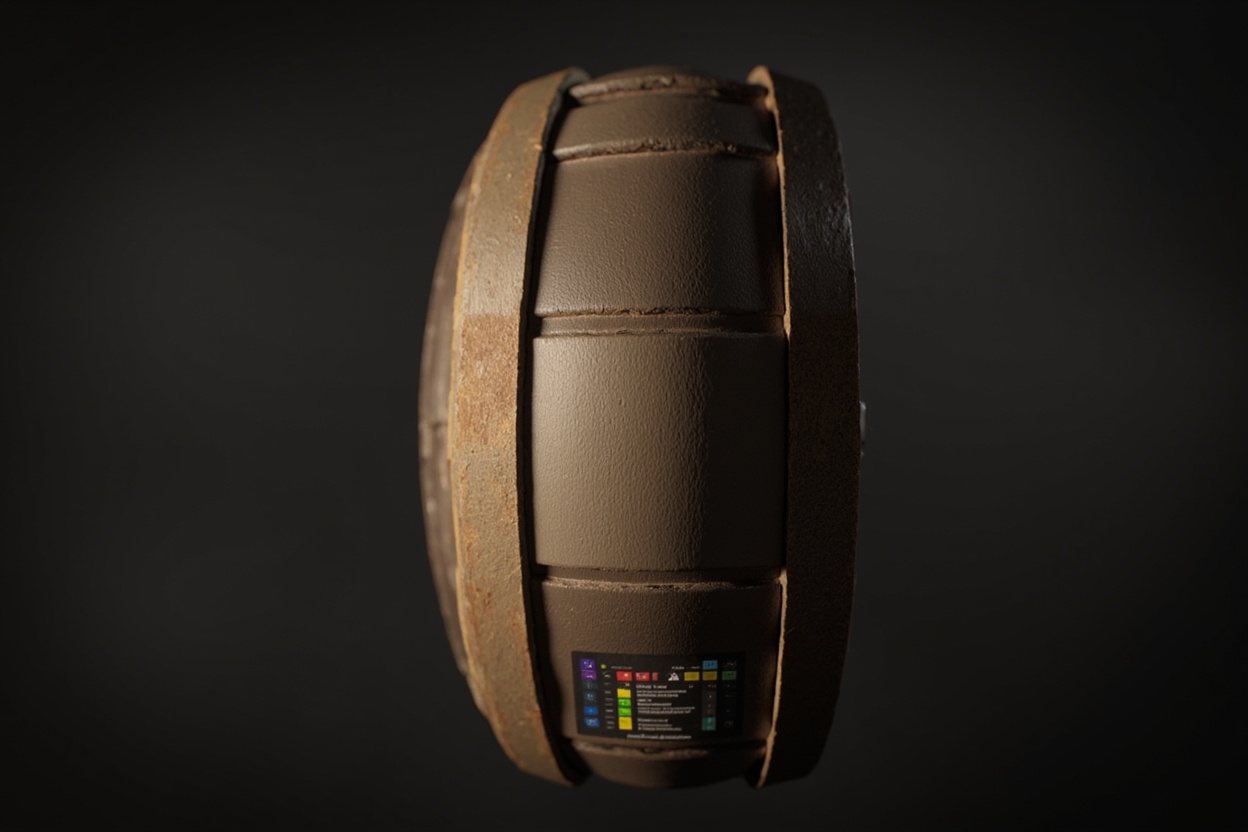
系列第六篇。前两篇我们从「打开 Blender 看懂界面」到「挤出 / 循环边 / 镜像建出低多边形房子」。今天解决下一个灵魂问题:模型灰扑扑一片白,怎么让它好看? 答案就是 材质(Material)+ 纹理(Texture)。我们这一篇只做一件事:把 6.13 那个低多边形房子从「灰色塑料」变成「木头墙 + 红瓦顶 + 玻璃窗」,最后导出
.glb直接丢进 Godot 用。
0. 本篇目标 & 前置
学完你能做什么:
- 打开 Blender 自带的 Shader Editor,看懂节点怎么连
- 给任何物体加 Principled BSDF 材质,调 Base Color / Roughness / Metallic
- 用 UV 编辑器给物体「拆封」展开贴图
- 加载一张图片纹理(墙纸、瓦片、法线贴图)贴上去
- 用 Noise Texture + ColorRamp 做程序化地面
- 导出
.glb给 Godot 用
前置:
- Blender 4.x 已安装并能正常打开(参考 6.12)
- 你手头至少有一个简单模型(跟着 6.13 建一个房子,或者就用默认的 Cube / Monkey)
- 这一篇不要求任何美术基础
1. 三分钟理解 PBR:游戏 3D 物件为什么「真实」
PBR = Physically Based Rendering(基于物理的渲染)。听起来吓人,其实就是把「光怎么打在物体上」拆成 4 个旋钮,调一调就有 90% 的真实感。
1.1 四大核心参数(Blender 默认的 Principled BSDF 节点)
| 参数 | 做什么 | 常见物体 |
|---|---|---|
| Base Color(基础色) | 物体本身的颜色,木头就是棕、玻璃就是青 | 红瓦、棕墙 |
| Roughness(粗糙度) | 表面有多光滑。0 = 镜子,1 = 砂纸 | 镜面 0.05,砖墙 0.85 |
| Metallic(金属度) | 是不是金属。0 = 非金属(塑料/木头/皮肤),1 = 金属(铁/铜/金) | 铁门 1.0,皮肤 0.0 |
| Normal / Bump(凹凸) | 不改形状也能「假装」有凹凸细节(砖缝、划痕) | 砖墙表面的小坑 |
💡 为什么要这样做:游戏里如果用「传统」贴图(一张图搞定一切),换到不同光线下立刻穿帮——太阳光下亮、阴天就全黑。PBR 用这 4 个参数描述「物理上真实的材质」,无论在 Blender、Godot、Unreal 还是浏览器里渲染,长得都差不多。这是 3D 行业过去 10 年最重要的统一标准。
1.2 一句话心法
颜色靠 Base Color,质感靠 Roughness + Metallic,细节靠 Normal/Bump。
接下来所有操作就是把这 4 个旋钮接到节点上。
2. 第一次给物体上色(30 秒版)
打开 Blender,跟着建一个 cube 当练习:
- 启动 Blender → 默认场景里有个 Cube
- 右下角属性面板找到 红色小球图标(Material Properties,点不到就用鼠标滚轮找,最右边一列图标)
- 点 New → 名字改成
Mat_Cube - 默认连的就是 Principled BSDF
- 点 Base Color 左边的小色块 → 选红色 → 视图里 Cube 立刻变红
恭喜,你完成了人生第一份 PBR 材质。
💡 为什么要这样做:Material 是「配方」,Principled BSDF 是「最常用的标准配方」。所有游戏 / 电影 3D 物件几乎都用这个节点起步。
2.1 玩一下旋钮看效果
在视图右上角把 shading 模式改成 Rendered(按 Z 键在 Wireframe / Solid / Material Preview / Rendered 四种视图间切):
- Roughness 拉到 0.05 → 立方体变成镜子,反射 HDRI
- Roughness 拉到 0.9 → 立方体变成磨砂塑料
- Metallic 拉到 1.0 + Base Color 设金黄 → 黄金块
- Metallic 拉到 0 + Base Color 设白灰 + Roughness 0.4 → 塑料玩具
切回 Solid / Material Preview(按 Z)继续编辑更省显卡。
3. 打开节点编辑器:Shader Editor
光靠旋钮能做 80% 的材质,但要加载图片、做程序化纹理,就必须进节点。
3.1 切到 Shader Editor
最上方菜单 Editor Type → Shader Editor。
你会看到:
- 左边一栏是节点列表(Add → 输入)
- 中间是当前选中物体的节点树
- 右边是「世界输出」(World Output)和「材质输出」(Material Output)
3.2 看懂节点连线
每条线都代表「数据从左流到右」:
- 节点 = 一个处理单元(取颜色、做运算、生成噪声)
- 输入 / 输出 = 数据插孔
- Material Output = 终点 → 决定表面看起来什么样
最常见结构:
[Image Texture]  ──Color──>  [Principled BSDF]  ──BSDF──>  [Material Output]
                          ^                        ^
                          |                        |
                  [Noise Texture]──>  [Bump]──>     Normal
把鼠标悬停在节点之间,能看到黄色高亮提示。点住一个输出拖到另一个输入就连上了;想断开就 Ctrl + 右键拖。
💡 为什么要这样做:节点式 = 图形化编程。比「写代码生成材质」快 10 倍,比「画一张巨大贴图」灵活 100 倍——你改一个节点参数,所有贴这个材质的物体实时变。
4. 加载一张图片纹理(用 Blender 自带的砖墙)
4.1 准备测试图
Blender 自带素材里就有一张砖墙:
- 顶菜单 Edit → Preferences → File Paths
- 看看
Data那栏记下来(默认是/Users/<你>/.../Blender/4.x/datafiles/) - 不同系统不一样,但有这张:
/datafiles/studiolights/world/internal_tree_background.exr之类……不一定有砖墙,我们直接用程序化纹理更稳(下一节)。
更省事的办法:直接用 Noise Texture 节点生成木纹 / 大理石 / 砖墙,不用找任何图片。
4.2 给 Cube 加程序化噪声贴图
回到 Shader Editor:
- Add → Texture → Noise Texture
- 默认会出来一个,参数:
- Scale = 5(花纹大小,越大越密)
- Detail = 8(细节层数)
- Roughness = 0.7
- Noise Texture 的 Fac 输出 → 拖到 Principled BSDF 的 Base Color
立刻看到 Cube 变成灰白大理石感。
4.3 调颜色:加 ColorRamp
光黑白太单调,加颜色:
- Add → Converter → ColorRamp
- ColorRamp 默认两个色标(左黑右白),点左下角 + 加到 3 个色标
- 三个色标颜色分别设:深棕 → 赭石色 → 浅米色(木头色调)
- Noise Texture 的 Fac → ColorRamp 的 Fac → ColorRamp 的 Color → Principled BSDF 的 Base Color
搞定!立方体现在是木头色。
4.4 加法线凹凸:假装有木纹
- Add → Vector → Bump
- Noise Texture 的 Fac → Bump 的 Height
- Bump 的 Normal → Principled BSDF 的 Normal
- Bump 节点的 Strength 调到 0.3(太强会变成凹凸不平的月球表面)
切到 Material Preview 看效果——立方体表面有了细腻的磨砂感。
💡 为什么要这样做:没有法线贴图也能「假装」凹凸——Bump 节点通过扰动法线方向,让光照算出来「这里好像有凸起」。3D 游戏里 90% 的细节都是这么「骗」出来的,省贴图内存、省建模时间。
5. UV 展开:把 3D 表面摊平给 2D 贴图用
5.1 UV 是什么
把 3D 模型想象成一个「折纸盒子」。UV 就是把每个面拆开、摊平到 2D 平面上的过程。摊平后的 2D 图叫「UV 贴图」,对应到 2D 图片上就是贴图位置。
3D 立方体           UV 摊平后
+----+----+        +---+---+
|    |    |   →    |   |   |
+----+----+        +---+---+
|    |    |        |   |   |
+----+----+        +---+---+
不展开 UV,Image Texture 节点就不知道怎么把图片「贴」到哪里——可能整张图挤到一个角,也可能拉伸变形。
5.2 进 UV Editing 工作区
顶上工作区标签 Layout → 拉下来选 UV Editing。
你会看到:
- 左边 3D 视图(Edit Mode,下面会教进)
- 右边 UV 编辑器(2D 平面)
5.3 标记接缝 + 展开
假设是 6.13 的低多边形房子:
- 选中房子(Tab 进 Edit Mode → A 全选)
- 选一条「屋顶和墙交接」的边(Alt + 左键)
- 边菜单 Ctrl + E → Mark Seam(标记接缝)——变橙色
- 屋顶四周 + 底部一圈都标记
- U 键 → Smart UV Project(新手向)或 Unwrap(精细向)
右边 UV 编辑器立刻出现一堆小方块(UV Island)。恭喜,UV 展开了。
5.4 把 UV 当成「画布」加载贴图
- 回到 Shader Editor
- Add → Texture → Image Texture
- Open → 加载任意一张图片(比如你想用砖墙图,去 https://ambientcg.com 免费下载
BrickWall_2K) - Image Texture 的 Color → Principled BSDF 的 Base Color
现在房子每个面都按 UV 位置贴上了砖墙图。
💡 为什么要这样做:UV 展开是「建模 → 上贴图」之间最关键的桥梁。UV 排布越均匀、岛之间留缝越合理,最终贴图越不拉伸、越清晰。Blender 的 Smart UV Project 是新手 80% 场景的最佳默认选择,不用死磕手动 Unwrap。
6. 实战:给 6.13 的房子做完整材质(复制这套配置)
打开 6.13 那篇做的低多边形房子(或者跟着建一个新的),按下面给每个部位分材质:
6.1 墙体(棕色木头)
- 选中所有墙面 → Material Properties → 点 + New → 命名
Mat_Wall - 节点:Noise + ColorRamp(深棕→浅棕)+ Bump
- ColorRamp 三个色:R 0.25 / 0.55 / 0.78,G 0.15 / 0.35 / 0.55,B 0.05 / 0.20 / 0.35
- Roughness 0.85
6.2 屋顶(红色瓦片)
- 选中屋顶所有面 → Material Properties → + → New → 命名
Mat_Roof - 直接 Base Color 设纯红
#C52A2A - Roughness 0.45(瓦片微反光)
- Metallic 0
6.3 窗户(玻璃)
- 选中窗户面 → + New →
Mat_Glass - Base Color 浅青
#A8DADC - Roughness 0.05
- Metallic 0
- Alpha 0.5(半透明)+ Material Settings 里的 Blend Mode → Alpha Hashed
6.4 地面(程序化草地)
新建一个大 Plane → 命名 Mat_Grass:
[Noise Texture] (Scale 15, Detail 6) ──┬─Fac─→ [ColorRamp] ──Color──→ [Principled BSDF.Base Color]
                                          │
                                          └─Fac─→ [Bump Strength 0.5] ──Normal──→ [Principled BSDF.Normal]
ColorRamp:深绿 #2D4A2B → 中绿 #4F7942 → 浅绿 #90B77D
切到 Rendered 视图看效果——房子和草地已经像那么回事了。
7. 导出给 Godot 用
材质做完,得让 Godot 看得懂。
7.1 推荐 .glb(glTF 2.0)
- File → Export → glTF 2.0 (.glb)
- 左边勾上 Materials → Export
- 右边 Format 选 glb(二进制单文件,方便)
- 命名
house.glb→ Export
.glb 把模型 + UV + 材质 + 贴图路径全打包,Godot 4.x 直接拖进场景树就能用。
7.2 Godot 端导入
- 把
house.glb拖到 Godot 项目res://models/目录 - 双击打开 → 顶部勾 Mesh → Generate Tangents(让法线贴图生效)
- 拖进 3D 场景,立刻看到完整材质
💡 为什么要这样做:
.glb是 3D 行业的「PDF」——通用、稳定、Godot / Unreal / Three.js / Web 全都支持。Blender 原生.blend文件 Godot 不认,必须先导出。
8. 常见坑点 + 解决方案
坑 1:Image Texture 加载了但材质没变化
症状:图片在节点编辑器里正常显示,连了 Base Color 但物体没变。
排查:
- 切到 Material Preview 视图(不是 Solid!)
- 确认物体在 Edit Mode 下 UV 已经展开了(没 UV 的话贴图会缩到一点)
- 检查 Image Texture 节点是否设了 Color Space = sRGB(Base Color 必须 sRGB;Normal 必须 Linear)
坑 2:贴图拉伸变形
症状:砖墙图在某个面上被拉成长条。
解决:回 UV 编辑器,选中变形的 UV 岛 → S 缩放 + R 旋转让它在 0-1 UV 空间内分布更均匀。Smart UV Project 的 Island Margin 调到 0.02 以上避免接缝穿插。
坑 3:Rendered 视图黑屏 / 颜色不对
症状:Solid 视图正常,切到 Rendered 整个物体变黑。
排查:
- 右上角 Scene 光源是否够(没有灯 + 没有 HDRI = 漆黑)
- World Properties → Surface → Color 改浅灰试试
- Roughness 太低 + 没有 HDRI = 镜面反射了黑色 = 看着全黑
- Viewport Shading → Scene World / Scene Lights 至少勾一个
坑 4(附赠):法线贴图方向反了
症状:凹凸看起来「凹」的方向反了(应该凸的反而凹)。
解决:在 Image Texture 节点上点 Color Space → Linear(ColorRamp 之类的非数据贴图才用 sRGB),法线贴图永远是 Linear。
9. 30 天扩展练习
按顺序挑感兴趣的做,每天 30 分钟足够:
- Day 1:把 6.13 的房子整套材质做完,导出
.glb,丢进 Godot 跑起来 - Day 2:用免费素材(https://ambientcg.com 下载
Wood039、BrickWall_2K、Ground037)替换程序化节点 - Day 3:学 Emissive(自发光)让窗户晚上亮起来
- Day 4:学 Subdivision Surface 修改器给房子加圆角
- Day 5:把材质做成
.blend资产库,下次新项目直接 Append 复用
10. 延伸阅读
- 📖 Blender Manual: Materials — 官方权威,覆盖每个节点
- 📖 Blender Manual: UV Mapping — UV 编辑器所有功能详解
- 🎓 CG Geek 的 PBR 材质入门 YouTube 系列 — 英文但画面直观
- 🎨 ambientCG — 1000+ 张 CC0 免费 PBR 贴图(颜色 / 法线 / 粗糙度),游戏开发起步期必收藏
版本与数据来源
- 软件版本:Blender 4.3 LTS(实测命令兼容 4.0+),Godot 4.6
- 数据来源:Blender 4.x Manual、Godot 4.x Docs、ambientCG 公开素材库
- 撰写时间:2026-06-17 04:00 (Asia/Shanghai)
- 配套:本系列前 5 篇见同目录下
blender-godot-2026-06-12.md至blender-godot-2026-06-16.md
下一篇预告:Blender 灯光与渲染(HDRI / 三点光 / Cycles vs Eevee)——让模型在 Godot 里白天 / 夜晚都好看。