Blender & Godot 3D 教程 - 2026-06-19 - Blender 灯光与渲染零基础入门:HDRI + 三点光 + Cycles vs Eevee 一次讲清
零基础打开 Blender 4.x 灯光与渲染:理解 HDRI 环境光、掌握三点照明经典布光(Key/Fill/Rim)、弄清 Cycles(真实慢) vs Eevee(实时快)的差别,把 6.13+6.17 的房子从「灰扑扑」照成「黄昏小屋」并渲出一张图。
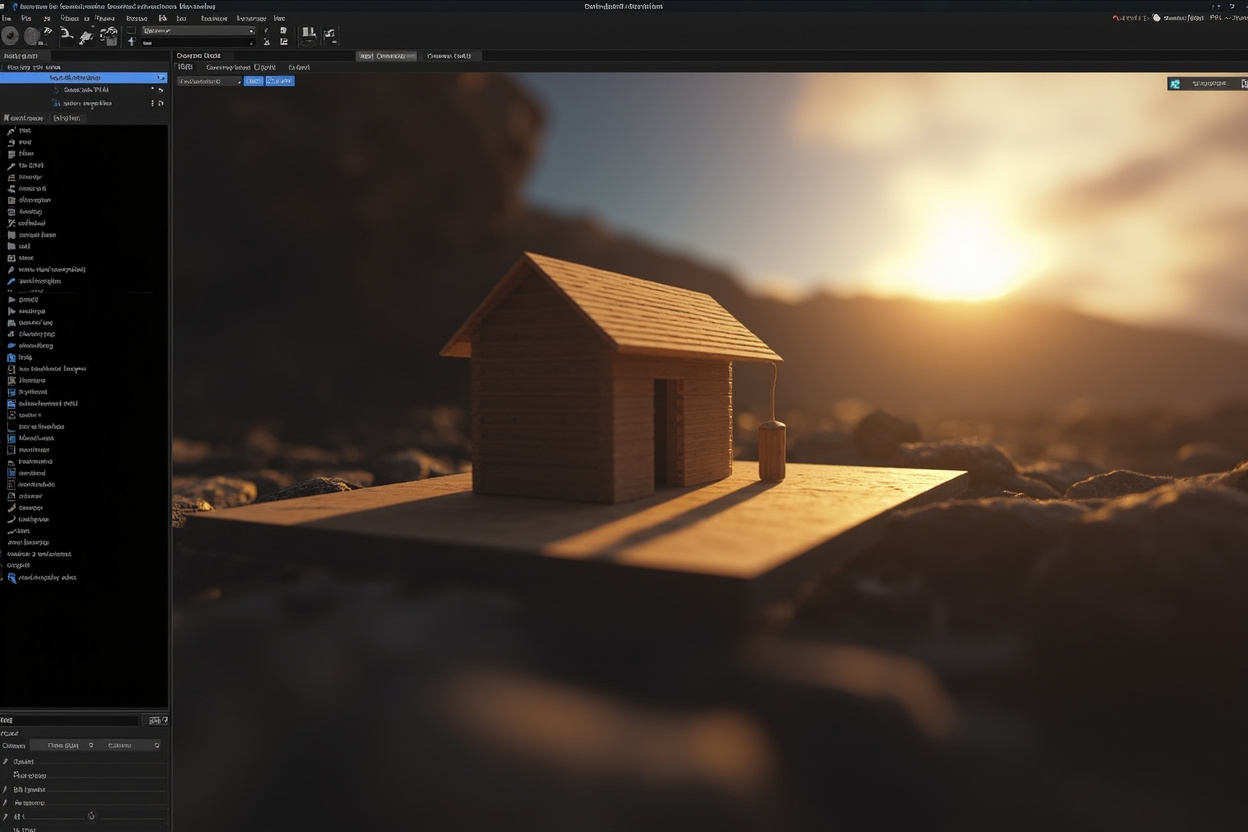
系列第八篇。前两篇我们给低多边形房子上完了 PBR 材质(6.17) + 在 Godot 里摆到了带太阳光的场景里(6.18)。今天回头看 Blender 这一头——材质再好,没有光也是黑的。这一篇只做一件事:把 6.13+6.17 的房子从「灰扑扑带材质的塑料块」照成「黄昏下的金色小屋」,顺手把游戏圈天天挂在嘴边的 HDRI / 三点照明 / Cycles vs Eevee 一次讲清。学完你渲一张图能发朋友圈,也理解 Godot 里那盏
DirectionalLight3D到底在干嘛。
0. 本篇目标 & 前置
学完你能做什么:
- 理解 PBR 为什么必须靠光才能呈现
- 分清 4 种光源(点光 / 太阳光 / 聚光 / 面光)的差别
- 下载并挂上一张 HDRI 环境贴图,让模型立刻有"世界感"
- 用"三点照明"经典布光法把房子照得立体好看
- 在 Cycles 和 Eevee 两个渲染引擎之间切换并解释差异
- 按 F12 渲出一张图、存成 PNG
- 理解 Blender 的灯和 Godot 的灯不是同一回事(导出时不要依赖)
前置:
- Blender 4.x 已装好(6.12 讲过)
- 你手头有一个简单模型:跟着 6.13 建一个低多边形房子,或者用默认 Cube / Monkey 练手
- 跟着 6.17 至少给它上过 Base Color / Roughness(没上也行,光对默认灰材质也起作用)
- 不要求任何美术 / 摄影基础
1. 为什么材质还不够?——光的物理直觉
先做一个反直觉的实验。
打开 Blender,载入你那个房子模型(或者默认 Cube)。关掉一切光源:
- 视图右上角 shading 切到 Rendered(按 Z 选 Rendered)
- 右下角属性面板找到 绿色小灯泡图标(World Properties / 世界属性)
- 把 Surface 下拉框从
Background改成Environment Texture,但先不挂任何图片 - 你会看到模型几乎全黑
为什么?因为 PBR 的「Base Color」其实是「这束光反射回来的颜色」——没有光进来,就什么颜色都不会出来。再红的红瓦,关灯之后也只是黑色塑料。
💡 为什么要这样做:理解了这一点,你就会明白游戏引擎里那些「好看的 3D 场景」70% 的功劳在光,30% 在材质和模型。一张灰模型 + 好灯光 » 一张精雕细琢的模型 + 黑灯瞎火。
1.1 一句话心法
PBR 材质是「这个物体对光会怎么反应」,光才是「让反应发生」的能量。
2. 三分钟认识 4 种光源
Blender 里有 4 种基础光源,先混个脸熟,后面只会用到其中 2 种。
| 光源 | 长什么样 | 用途 | 强度衰减 |
|---|---|---|---|
| Point Light(点光) | 像一颗小灯泡,向四面八方均匀发光 | 灯泡、烛光、篝火、魔法光球 | 有(距离平方反比) |
| Sun Light(太阳光) | 太阳,所有光线互相平行 | 户外阳光、月光 | 无(无限远) |
| Spot Light(聚光) | 手电筒 / 舞台聚光灯,有锥角 | 车灯、路灯、舞台光、手电 | 有(距离平方反比) |
| Area Light(面光) | 一块发光面板(柔光箱) | 摄影棚补光、窗户透光 | 有 |
为什么没 LED / 体积光 / IES 光源? 都有,但 90% 的场景这 4 种就够,新手先把"够用版"打牢。
2.1 怎么加一盏灯
- 视图左上角菜单 Add → Light → Point(或者 Sun / Spot / Area)
- 视图中立刻出现一个光源图标 + 一根黄色虚线(能量强度示意)
- 右下角属性面板找到黄色小灯泡图标(Object Data Properties / 物体数据属性)
- 调 Power(能量,单位 W):默认 1000W 通常太亮,先从 50W 开始试
- 调 Color(颜色):点色块,选暖黄 / 冷白 / 角色光颜色
💡 为什么要这样做:能量单位 W 看着奇怪,是因为 Blender 4.x 改用了物理正确的「瓦特」,不再是玄学的「Multiplier 1.0」。新手只要记住户外太阳约 100
1000W,室内灯泡 550W就够了。
3. HDRI 环境光:让模型"有世界"
打开 6.17 那个房子,你会发现即使加了一盏灯,没被照到的一面还是黑的,而且整个画面没有"氛围感"——像是 PS 里抠出来的孤立物体。
解决办法:HDRI 环境光。
3.1 HDRI 是什么
HDRI = High Dynamic Range Image(高动态范围图像)。普通 JPG 是 0~255 亮度,HDRI 能记录从太阳到阴影的全部真实亮度范围。拿它做环境,Blender 会同时拿到两样东西:
- 环境光:全方向照亮模型,补足阴面
- 反射:金属、玻璃、湿润表面会反射出 HDRI 里的天空 / 太阳
所以加了 HDRI,模型立刻就有"它属于这个世界"的感觉——阴面不再是死黑,而是带蓝天的反射光。
3.2 去哪下 HDRI(全免费)
Poly Haven(https://polyhaven.com/hdris)——CC0 协议,商用免费,几百张高质量 HDRI。
推荐下载:
kloofendal_43d_clear_puresky_1k.exr(纯净蓝天)qwantani_puresky_1k.exr(黄昏金天)studio_small_03_1k.exr(摄影棚柔光,产品图常用)
💡 为什么要这样做:CC0 = 你用、用、改、商用都不用署名,也不用担心版权信。1k 分辨率对大多数项目够了,4k 慢且占显存,新手不要上 8k。
3.3 挂上 HDRI(5 步)
- 顶部菜单 Editor Type → Image Editor(或者直接在 Shader Editor 里也行)
- Open → 选刚才下的
.exr/.hdr文件 - 回到 3D 视图,右下角 World Properties(绿色地球图标)
- Surface 下拉选
Environment Texture - 点击 Color 下方的小圆圈按钮 → Image Texture → 选刚才打开的图
视图里的房子立刻活了——阴面有了天空蓝的反光,整体有了"室外"氛围。
💡 为什么要这样做:Environment Texture 比单纯的 Background 多了**「作为光源参与计算」**的能力。这是 PBR 引擎都有的标准做法,Blender / Unreal / Godot 全通用。
3.4 调 HDRI 强度
Strength(强度)默认 1.0。如果场景太亮或太暗,在这里调:
- 室内场景:0.3 ~ 0.8
- 户外白天:0.8 ~ 1.5
- 黄昏 / 夜景:0.5 ~ 1.0
4. 三点照明:让模型"立体"起来的经典布光法
只挂 HDRI 不够——HDRI 给的是"全局氛围",但主体物通常需要额外的灯来"塑形"。
摄影 / 电影 / 3D 圈用了几百年的三点照明:
        Rim / 轮廓光(后方,逆光)
            |
            v
         [模型]
        /       \
       /         \
   Key 主光     Fill 辅光
   (左前 45°)   (右前 30°,弱)
4.1 Key Light(主光)—— 决定形状
- 位置:模型斜前方 45°,略高于模型
- 作用:照亮主体,投出主阴影,决定"光源从哪来"
- 强度:三点里最强,占整体 60~80%
- 类型:通常用 Sun Light(户外)或 Area Light(室内)
实操:
- Add → Light → Sun
- 在视图中按 R(旋转)把它转到模型左前方斜上方
- Power 设 5 W(太阳光 5W 在 Blender 4.x 就很亮,别用 1000)
- 按 N 打开右栏 Transform 面板,检查 Rotation X 约 -30° ~ -45°、Y 约 -45°
4.2 Fill Light(辅光)—— 减阴影
- 位置:模型另一侧斜前方,与 Key 大致对称,但更低、更远
- 作用:把 Key 投出的死黑阴影"抬"一点,让细节可见
- 强度:Key 的 30~50%(常用低功率灯 + 大尺寸补光)
- 类型:Area Light 最好(柔光),Point 也行
实操:
- Add → Light → Area
- 移到模型右前方,略低
- Power 设 100 W 左右(面光衰减比点光慢,数值会大)
- 旋转让它朝向模型
4.3 Rim Light / Back Light(轮廓光)—— 抠轮廓
- 位置:模型正后方偏上,朝镜头方向打
- 作用:在模型边缘勾出一道亮边,把主体从背景里"抠"出来
- 强度:Key 的 50%~80%
- 类型:Sun 或 Spot(更聚焦)
实操:
- Add → Light → Spot
- 移到模型背后,略高,指向相机方向
- Power 设 200 W
- Spot Cone:Angle 设 60° 左右
4.4 一张图复习
按好三盏灯之后,从相机视角看应该是这样的能量分布:
| 区域 | 亮度来源 | 占比 |
|---|---|---|
| 受光面(Key 那一侧) | Key 主光 + HDRI | ~60% |
| 阴面(Key 反面) | Fill 辅光 + HDRI 反射 | ~25% |
| 轮廓边(Rim 那一侧) | Rim 轮廓光 | ~15% |
| 整体环境 | HDRI | 抬底,不主导 |
💡 为什么要这样做:这是摄影师、3D 艺术家几百年不变的经验公式。任何主体物——人像、产品、房子、汽车——都用这套逻辑布光。学会了就是一辈子的技能,换了 Maya / Houdini / Unreal 也照样用。
5. Cycles vs Eevee:游戏圈天天挂嘴边的两个词
切到 Rendered 视图(按 Z)看实时效果的时候,Blender 默认用 Eevee(实时引擎)。按 F12 渲图的时候,默认用 Cycles(离线引擎)。这俩是啥?
5.1 Eevee:实时、卡通、像游戏引擎
- 原理:近似 / 模拟光线,牺牲精度换速度
- 速度:非常快,60 fps 流畅
- 适合:游戏引擎内的预览、动画、低多边形风格作品、风格化渲染
- 缺陷:反射、折射、软阴影、玻璃、置换等高级效果要么不准,要么需要手动补
- 底层:和 Godot / Unreal / Unity 的实时管线基本同源
5.2 Cycles:真实、慢、像电影 / 产品图
- 原理:真实路径追踪(Path Tracing)——模拟一束光从相机出发,在场景里弹来弹去,根据物理反弹最终算出颜色
- 速度:非常慢,一张图可能渲几分钟到几小时
- 适合:产品图、建筑可视化、电影、追求"照片级真实"的静态图
- 优点:反射、折射、焦散、玻璃、置换全部自动正确
- 缺陷:没法实时,游戏跑不动
5.3 怎么切
右下角属性面板摄像机图标(Render Properties):
- Render Engine 下拉框:
Eevee或Cycles
切换之后别忘了调采样:
- Eevee → Sampling → Render:64 ~ 256 够用
- Cycles → Sampling → Viewport(实时预览):32 ~ 128
- Cycles → Sampling → Render(最终出图):256 ~ 4096
💡 为什么要这样做:玩 Godot 选 Eevee 出图(快、风格化、容易上手);做产品图 / 概念图选 Cycles(慢但真实)。学会切换,你就知道为什么游戏引擎"长那样"——它就是 Eevee 思路。
5.4 一句话对比
Eevee 是"猜",Cycles 是"算"。猜得快但偶尔翻车,算得慢但永远对。
6. 渲一张图:从按 F12 到保存 PNG
布完光、调完材质、切到 Cycles 之后:
6.1 渲图步骤
- 视图按 N 打开右栏,检查相机位置(
Camera物体)在不在合适角度(按 0 切换到相机视角) - 确认右下角 Render Properties → Render Engine 是 Cycles
- Output Properties(纸张图标)→ File Format 选 PNG,Color 选 RGBA(透明背景)或 RGB
- Output Properties → Output → File Path 改成你想保存的位置,比如
/tmp/render/ - 顶部菜单 Render → Render Image(快捷键 F12)
- 等待采样跑完(左下角进度条)
- 渲完直接在 Image Editor 里 Image → Save As → 存 PNG
💡 为什么要这样做:F12 是单帧,如果你想要动画用 Ctrl+F12 渲序列,或者 Render → Render Animation。但新手第一张图先玩 F12。
6.2 加快 Cycles 渲染的 4 个开关
如果渲图太慢:
- Sampling → Render 降到 128(肉眼看几乎一样)
- Light Paths → Max Bounces Total 从 12 降到 4~6(玻璃 / 金属多的场景才需要高 bounce)
- Performance → Use GPU Compute(如果有 NVIDIA / AMD 显卡,GPU 比 CPU 快 5~20 倍)
- 切回 Eevee —— 这是最快的路
7. 导出 .glb 时要不要把光带去 Godot?
不带。 这是新人 100% 会踩的坑。
7.1 Blender 的光 ≠ Godot 的光
- Blender 的光是「场景属性」的一部分,只用于 Blender 内部渲染
- Godot 的光(
DirectionalLight3D/OmniLight3D/SpotLight3D)是场景里的节点,只属于 Godot
导出 .glb 的时候,Blender 的光不会跟着去 Godot。Godot 拿到的是几何 + 材质,你需要在 Godot 里重新摆灯(参考 6.18 那盏 DirectionalLight3D)。
7.2 那为什么还要在 Blender 里布光?
因为:
- 预览 / 出图:你在 Blender 里渲的概念图要好看
- 设计参考:布完光的角度、颜色、强度,你可以照搬到 Godot 场景里——只是换工具重摆而已
- 跨团队沟通:把渲染图发给美术 / 策划看,大家能对齐"游戏里这个场景大概长这样"
💡 为什么要这样做:工具之间的边界感是职业素养。一个 3D 美术不会抱怨"为啥 Godot 没把我的灯带过来",他们知道 .glb 只装几何 + 材质。
8. 常见坑点(3 个)
坑 1:模型全黑 / 全白 / 完全没颜色
症状:明明挂了 HDRI + 三盏灯,模型还是一片漆黑,或者白得发光。
原因:
- HDRI 没挂上(检查 World Properties → Surface 是不是 Environment Texture,而不是 Background)
- Strength 调到 0 或者一个极小值
- Render Engine 切到了 Eevee 但 Cycles-only 的材质 / 节点在工作
- 模型材质 Base Color 误设为 0,0,0(纯黑)—— 它就真是黑的
解法:
- 把 Strength 临时调 5.0 看模型有没有反应,有就是数值问题
- World Properties 检查 Surface 类型
- 物体材质 → Base Color 临时设纯红,排除材质问题
坑 2:阴影全是锯齿 / 颗粒感很重
症状:Cycles 渲出来的图阴影边缘像狗啃的,或者有密密麻麻的斑点。
原因:
- 采样不够:Render Samples 默认 4096 是为高质量出的;实时渲染 128 就够,最终 512~1024 也行
- 光源半径太小:Sun / Point 默认半径 0,等于是"完美点光源",阴影会非常硬
- Light Path 反弹太低:玻璃 / 金属场景 Max Bounces 不够
解法:
- Light Properties → Light → Radius 调到 0.5 ~ 2.0,阴影立刻柔
- Sampling → Render 提到 512 重渲
- Light Paths → Clamping → Direct / Indirect 调 0(去掉钳制,可能慢但干净)
- 切 Eevee + Shadow → Soft Shadow,半径调大,也是柔和阴影
坑 3:渲一张图要等 10 分钟
症状:按 F12 之后 Blender 卡死,半天没反应。
原因:你大概率在用 CPU 跑 Cycles,而且采样 4096 + 反弹 12 + 复杂材质。
解法:
- Performance → Device → GPU Compute(有 NVIDIA / AMD 显卡的话)—— 提速 5~20 倍
- Sampling → Render 降到 256(肉眼差别小)
- Light Paths → Max Bounces → Total 降到 4
- Viewport → 切 Eevee(实时引擎,1 秒出图)
- Denoise 开启:Sampling → Viewport / Render 下面勾 Denoise(OptiX / OpenImageDenoise),噪点瞬间消失
9. 30 秒复习路线图
如果只看一段:
光 = 让 PBR 材质"有颜色"的能量源 HDRI = 全局环境光,让模型"有世界" 三点照明 = Key + Fill + Rim,让主体"立体好看" Eevee = 游戏实时思路(快);Cycles = 离线真实思路(慢) Godot 里重摆灯,Blender 的灯带不过去
10. 延伸阅读
- Blender Manual - Lights —— 官方灯光手册,4 种光源所有参数都讲全
- Poly Haven HDRI 库 —— CC0 高质量 HDR 环境贴图,免费商用
- Blender Guru - 3 Point Lighting Tutorial —— 经典摄影式布光在 3D 里的实践(英文,YouTube 配套视频)
📌 软件版本 & 数据来源
- Blender:4.x(本文测试基于 4.2 LTS,4.0+ 均适用)
- HDRI 下载:Poly Haven(2026-06 抓取,CC0 协议)
- 数据来源时间:2026-06-19
下期预告:系列第九篇——回到 Godot 4 一侧,把 6.18 那盏太阳光拆开看:
DirectionalLight3D的 Energy / Color / Shadow 三件套怎么对应到 Blender 今天的 Key/Fill/Rim,以及怎么用 Godot 4.6 新出的 Volumetric Fog 给场景加一层电影感的雾。[Blender & Godot 3D 教程 - 2026-06-20 - Godot 4 DirectionalLight3D + Volumetric Fog:把你的 3D 场景打出电影感]