Blender & Godot 3D 教程 - 2026-06-27 - Blender 场景整理零基础入门:Collections / Outliner / 命名规范 / 资产库四件套
零基础打开 Blender 4.x 场景整理:理解 Outliner(场景大纲)、Collections(集合分组)、命名规范(Object/Mesh/Material/Collection)、资产库(Asset Library)四件套,把一个乱七八糟的默认场景整理成「半年后再打开还能 5 分钟找到任何东西」的工程化项目。
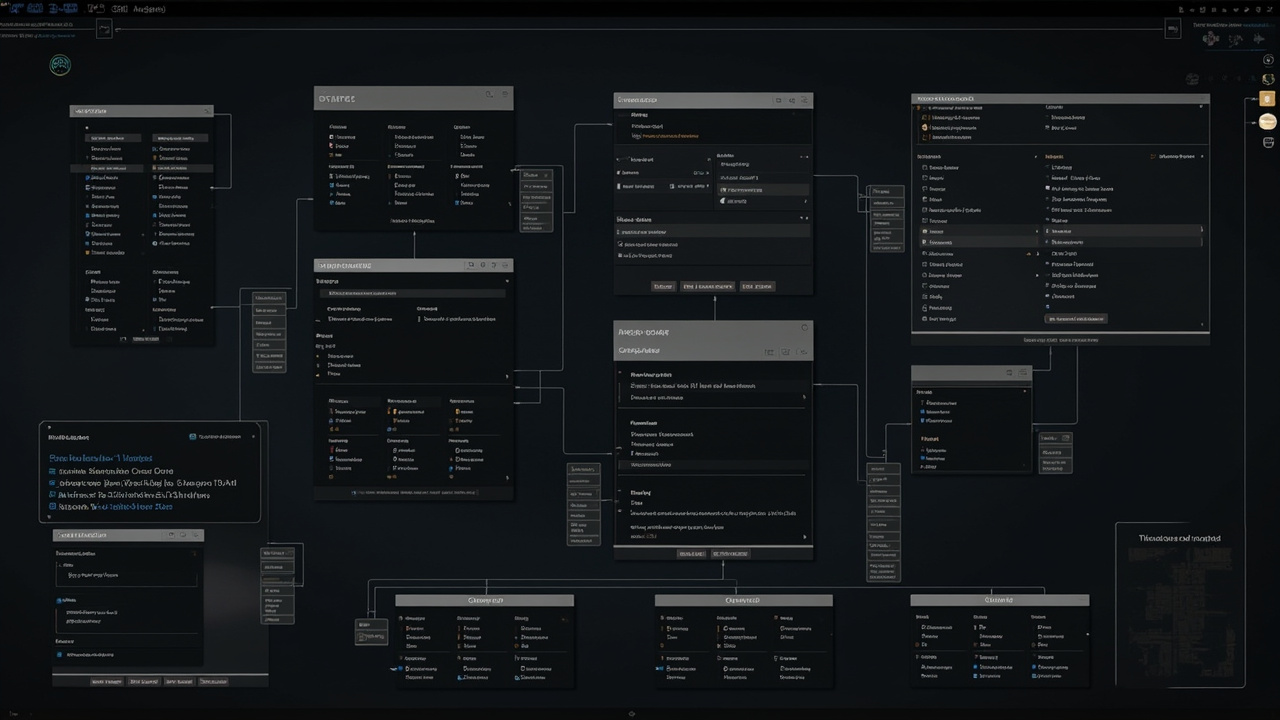
Blender 场景整理零基础入门:Collections / Outliner / 命名规范 / 资产库四件套
本文写给"模型建得出来,但 .blend 文件半年后打开像屎山"的 Blender 初学者。
为什么这篇必须看
很多 Blender 入门教程停在"我会挤出、我会打灯、我会 Cycles 渲染一张图"。然后你兴冲冲做游戏、做动画,做到第 30 个物件时——
- Outliner 里 200 个物体叫
Cube.001Cube.042Plane.017,找一个东西要翻 5 分钟 - 材质球全是
Material.001到Material.156,改个玻璃参数不知道哪个是哪个 - 上次做的"那棵树"想复用,翻遍 30 个 .blend 文件找不到
- 想隐藏 UI 只渲染角色,发现所有东西都堆在
Collection根目录下,得一个一个点眼睛
这不是建模问题,是工程问题。 Blender 是 DCC 软件里场景管理能力最强的(没有之一),但默认设置故意留白,逼你建立自己的规范。今天这篇把规范讲透。
读完你能做到:
- 用 Collections 把场景分成可切换的层(角色/环境/灯光/特效)
- 用命名规范让 6 个月后的自己一眼看懂每个物体
- 用资产库 (Asset Library) 把常用物件存成"组件",拖出来就用
- 把项目分成 3 类 .blend 文件:项目文件 / 资产文件 / 启动模板
第一步:认识 Outliner(场景大纲)
打开 Blender 默认场景,在右上角找到这个面板:
┌─ Outliner ─────────────────┐
│  ▾ Scene Collection        │
│    ▸ Collection            │
│      Cube                  │
│      Cube.001              │
│      Plane                 │
│      Light                 │
│    ▸ Collection.001        │
│      Camera                │
└─────────────────────────────┘
Outliner = 场景的"目录树",跟文件资源管理器一样。任何你在 3D 视图里建的物体,都会在这里出现一行。
小贴士:Outliner 才是你真正的"项目浏览器"
3D 视图只适合看空间关系,找东西 / 改关系 / 批量操作都要在 Outliner 里完成。养成习惯:每次新建物体先在 Outliner 里看一眼它落在哪个 Collection。
5 个 Outliner 关键操作
- 眼睛图标 👁 :隐藏/显示物体(选中多个按
H也行,但 Outliner 更精确) - 箭头图标 ➡ :在 3D 视图里框选该物体(找不到东西时的救命功能)
- 右键 → Rename :重命名(不要在物体上 F2,Outliner 里改更可靠)
- 拖拽 :把物体从一个 Collection 拖到另一个(松手前会高亮目标 Collection)
- 搜索框 :Outliner 顶部有放大镜,输入
tree立刻过滤所有名字含 tree 的物体
第二步:用 Collections 把场景分层
Collection(集合)是 Blender 的"文件夹",可以嵌套。它的设计目的只有一个:让一个场景能拆成可独立开关的逻辑模块。
实战:从默认场景开始整理
操作 1:在 Outliner 顶部右键 Scene Collection → New Collection,命名为 Hero(主角)。
操作 2:选中场景里那个默认 Cube,鼠标按住拖到 Hero 上(等高亮再松手)。这个 Cube 现在属于 Hero。
操作 3:继续建几个 Collection,目标结构如下:
Scene Collection
├── 01_Hero          ← 主角 / 玩家角色
├── 02_Environment   ← 地形 / 建筑 / 天空
├── 03_Props         ← 道具(桌椅 / 树 / 石头)
├── 04_Lighting      ← 所有灯光
├── 05_VFX           ← 粒子 / 特效
└── 06_Render_Only   ← 只用于最终渲染的辅助物件(背景板 / 体积云)
数字前缀的意义
01_ 02_ 这种前缀让 Outliner 永远按"工作流顺序"排序。建模 → 环境 → 道具 → 灯光 → 特效 → 渲染辅助,这就是 3D 场景的标准流水线。
Collection 的 3 个开关
每个 Collection 旁边都有两个图标:
- 眼睛 👁:3D 视图里显示/隐藏(渲染也会跟着)
- 监视器 📺:仅渲染时显示,3D 视图不显示(打灯时让场景简洁)
- 箭头 ➡(最右边的):选中该 Collection 内所有物体
小贴士:04_Lighting 可以把眼睛关掉(建模时不想被灯光干扰),但渲染前要打开。06_Render_Only 反过来:建模时为了找参考可以打开,最终渲染时再用监视器图标单独控制。
Collection 嵌套
Collection 里可以再建 Collection。比如 02_Environment 下可以拆:
02_Environment
├── 02.1_Terrain
├── 02.2_Buildings
└── 02.3_Skybox
但不要超过 3 层——超过就开始反人类了。如果你的场景需要 4 层以上,说明应该拆成多个 .blend 文件了(见第五步)。
第三步:命名规范
Blender 的默认命名是 Cube Cube.001 Material Material.001,这是地狱的开始。一个好的命名规范要让名字自带信息。
4 类核心命名规则
| 类型 | 规则 | 例子 |
|---|---|---|
| Object(物体) | <类别>_<具体名> | Hero_Knight Prop_Tree_Oak Light_Key_Fill |
| Mesh(网格数据) | <物体名>.<部件>_Geo | Hero_Knight.Body_Geo Hero_Knight.Sword_Geo |
| Material(材质) | <物体名>_<材质类型> | Hero_Knight.Armor_Metal Prop_Tree.Bark_Rough |
| Collection | <流水号>_<类别> | 01_Hero 02_Environment 03_Props |
实战:把默认 Cube 改名为 Hero_Knight
操作 1:在 Outliner 右键 Cube → Rename → 输入 Hero_Knight。
操作 2:注意 Mesh 数据块(Outliner 右上角切换到第二个图标"Blender File"视图才能看到),原本叫 Cube,现在跟着物体变成 Hero_Knight.Body_Geo(Blender 4.x 自动用物体名加 .001 后缀,你需要手动重命名)。
操作 3:材质同理——选中物体,Material 标签页下把 Material 改名为 Hero_Knight.Armor_Metal。
大驼峰 vs 下划线,选一个并坚持
两种风格都可以,关键是整个项目只用一个:
- 大驼峰
HeroKnight(读起来像英文,但键盘要按 Shift) - 下划线
hero_knight(输入快,但读起来不连贯)
我个人推荐 下划线 + 全小写 + 下划线分隔语义,理由:
- Godot 的节点命名规范就是
snake_case,跨软件迁移不用再改 - 终端 / 路径里不用处理大小写
- 搜索
knight能一次性匹配所有相关物件
命名规范的 3 条铁律
- 禁用空格:
Hero Knight是给自己挖坑——脚本处理、URL 编码、命令行都会出事 - 禁用中文:Blender 支持但下游工具(Godot、Unity、Substance)经常乱码
- 不用
.001后缀做"版本":Cube.001是 Blender 复制的标记,不是你的版本号。版本管理用文件名Hero_v01.blendHero_v02.blend
第四步:资产库(Asset Library)——Blender 4.x 的杀手锏
这是 Blender 3.x 引入、4.x 大幅增强的功能:把常用物体拖进一个特殊 .blend 文件,以后在任何项目里都能像调色板一样拖出来用。
实战:把 Hero_Knight 存进资产库
操作 1:新建一个 .blend 文件,保存为 ~/blender_assets/characters.blend(资产文件,不是项目文件)。
操作 2:把 Hero_Knight(包含模型、材质、动画)复制到这个文件里。
操作 3:在 Outliner 右键 Hero_Knight → Mark as Asset(标记为资产)。物体前会出现一个 🟢 绿色书签图标。
操作 4:Edit → Preferences → File Paths → Asset Libraries → 加上面的文件夹路径 ~/blender_assets/。
操作 5:回到项目文件,右上角编辑器类型切换到 Asset Browser(资产浏览器,一个文件夹图标),左侧会列出 characters.blend 里所有标记为 Asset 的物件。直接把 Hero_Knight 拖进 3D 视图——实例化完成。
资产 vs 链接(Link)的区别
- Asset(Append):把物体复制到当前 .blend,改一个不影响另一个。适合需要本地修改的物件。
- Linked Library(Link):物体引用自外部 .blend,改原始文件所有项目同步更新。适合"全局唯一的角色"(主角 Player、UI 图标)。
操作:Asset Browser 里每个资产右上角有个数字角标,点它切换 Append / Link 模式。Link 模式下,原始文件改了拖一个新版本过来,所有引用自动更新。
小贴士:资产库不是"素材市场"
网上那些 blend swap 上的模型是给非商业项目参考的,自己项目里做出来的高复用物件才是资产库的价值所在。一个 5 人小团队有个 200 个内部资产的资产库,产能可以翻倍。
资产文件的组织结构
~/blender_assets/
├── characters.blend       ← 所有角色
├── environment.blend      ← 所有环境(树、石头、建筑模块)
├── props.blend            ← 所有道具
├── materials.blend        ← 所有"纯材质"球(木材、金属、玻璃等)
└── hdri.blend             ← 所有 HDRI 环境贴图
每个 .blend 文件内部的 Collection 结构按上面的命名规范走。
第五步:三类 .blend 文件的工程化拆分
大多数初学者把一个 .blend 文件从建模用到渲染,文件膨胀到 500MB+ 还卡。这是错的。
推荐的项目结构
~/projects/my_game/
├── project.blend                  ← 当前主项目(只有引用,几乎不含模型)
├── project_backup_v01.blend       ← 备份
├── assets/                        ← 资产文件(每个类目一个 .blend)
│   ├── characters.blend
│   ├── environment.blend
│   └── props.blend
└── renders/                       ← 输出图/视频
实战:用 Link 模式搭建一个"小屋"场景
操作 1:打开 project.blend,在 Asset Browser 里从 environment.blend 拖一棵 Tree_Oak(Link 模式)进 02_Environment Collection。
操作 2:复制粘贴 5 次(用 Shift+D 不是 Ctrl+C),让场景里有 6 棵树。它们都是同一个原始物件的引用——改原始文件的树形状,场景里 6 棵全部跟着变。
操作 3:再从 props.blend 拖一张 Table_Wood 进 03_Props Collection。Append 模式(因为这张桌子你可能要在项目里调大小)。
启动模板 .blend
最后,做一个 template.blend 保存你所有常用设置(渲染引擎偏好、单位、快捷键、Output 路径),每个新项目用 File → New from template 启动。
常见坑点 + 解决方案
坑 1:Cube.001 满天飞,删一个物体另一个消失
原因:Blender 里 Object(物体)和 Mesh(网格数据)是分开的。删除物体时如果选了 “Orphan Data”,网格数据还在;但如果两个物体共享同一份网格数据,删一个会带掉另一个。
解决:
- Outliner 切换到 Blender File 视图(右上角第二个图标),这是"数据块浏览器"
- 检查哪些 Mesh 数据被多少 Object 引用——数字 > 1 就是被共享
- 选中物体 →
F3搜索Make Single User→ Object & Data & Material,把物体变成完全独立
坑 2:命名改了,但 Outliner 里还是旧名字
原因:Blender 的命名缓存有时候没刷新,特别是刚从其他软件导入 FBX/OBJ。
解决:
- 选中物体 →
F2直接在 3D 视图里改名(不依赖 Outliner 缓存) - 或者
File → Save后File → Revert,强制重载
坑 3:资产库拖出来是 Link 模式,改不了材质
原因:Link 模式下原始文件是只读的,你不能直接改。
解决:
- 在 Project 视图里选中那个 Link 进来的物体
F3→Make Local→ 选择Selected Objects或All,把引用变成本地副本- 改完存盘。注意:改完后这个物件就和原始资产脱钩了,原始文件再更新也不会同步过来。
实战 Demo:30 分钟搭一个"可维护的小屋场景"
下面给个完整的最小工作流,你可以直接照着做:
Step 1(2 分钟):建项目结构
- 桌面建文件夹
~/projects/cabin/ - 新建
cabin.blend,保存进去 - Outliner 里建
01_Cabin02_Environment03_Lighting04_Render_Only四个 Collection
Step 2(10 分钟):在 01_Cabin 里建模
Shift+A → Mesh → Cube改名为Cabin_Wall,缩放(4, 0.2, 3),位置(0, 0, 1.5)Shift+A → Mesh → Cube改名为Cabin_Roof,缩放(4.5, 0.2, 3),旋转45°Z 轴,位置(0, 0, 3)Shift+A → Mesh → Cube改名为Cabin_Door,缩放(0.8, 0.1, 1.6),位置(0, 2, 0.8)- Mesh 数据全部按命名规则重命名,例如
Cabin_Wall.Wall_Geo
Step 3(5 分钟):造环境
- 在
02_Environment里Shift+A → Mesh → Plane改名为Terrain_Ground,缩放(10, 10, 1) - 复制 3 棵树(用 Asset Library 拖,Append 模式)改名为
Tree_Oak_01到Tree_Oak_03
Step 4(5 分钟):打灯
04_Lighting里Shift+A → Light → Point,改名为Light_Key(主光),能量 1000W,位置(4, -3, 5)- 再来一盏
Light_Fill(补光),能量 200W,位置(-4, -3, 2) - HDRI 的话用
World Properties → Surface → Environment Texture,选一张免费的 Poly Haven HDRI
Step 5(8 分钟):打材质并保存资产
Cabin_Wall材质改名为Cabin_Wall.Wood_Mat,Base Color 选棕色,糙度 0.8Cabin_Roof材质改名为Cabin_Roof.Shingle_Mat,Base Color 选深红File → Save As,另存为assets/environment.blend,把01_Cabin整个 Collection 右键 Mark as Asset
验证
File → New(新项目)→ Asset Browser → 从environment.blend拖01_Cabin进新场景- 你应该看到刚才的小屋完整出现在新场景里,材质灯光全对
延伸阅读
- Blender 官方手册 — Asset Library: https://docs.blender.org/manual/en/latest/files/asset_libraries.html — 最权威的资产库配置文档,看完能解决 90% 的 Link 问题
- Blender Studio — Project Organization: https://studio.blender.org/pipeline/ — Blender 官方动画工作室的实际项目组织流程,看完能理解"为什么这么设计"
- CG Cookie — Scene Management in Blender: https://cgcookie.com/articles/blender-tips-how-to-organize-your-scene — 老牌 Blender 教程站,Outliner 和 Collections 的实战演示特别清楚
软件版本与数据来源
- Blender 版本:Blender 4.2 LTS(本文操作在 4.x 全系列通用,资产库功能从 3.0 开始引入,4.x 增强最大)
- 数据采集时间:2026-06-27 04:00 (Asia/Shanghai)
- 配套阅读:昨天的 Godot 着色器教程(2026-06-26)和前天的客户端预测教程(2026-06-25)